CENTRE D’AIDE
Bien démarrer avec LiveViewPaper.
Installer votre fond d’écran, choisir une vue, régler les actualisations ou résoudre un problème : retrouvez ici les réponses essentielles.
Installer votre premier fond d’écran
Quelques étapes suffisent pour retrouver une webcam sur votre écran Android.
- Téléchargez LiveViewPaper depuis Google Play sur votre téléphone ou votre tablette.
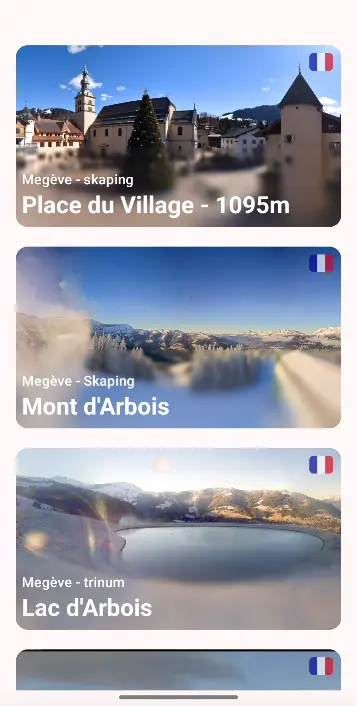
- Ouvrez l’application et sélectionnez une webcam. La recherche et les filtres peuvent vous aider à trouver un lieu.
- Prévisualisez l’image, touchez « Choisir un point de vue » pour cadrer le paysage, puis « Définir une fréquence d’actualisation » pour régler les actualisations.
- Touchez « Définir comme fond d’écran » et confirmez dans l’aperçu proposé par Android.
Ajuster le cadrage
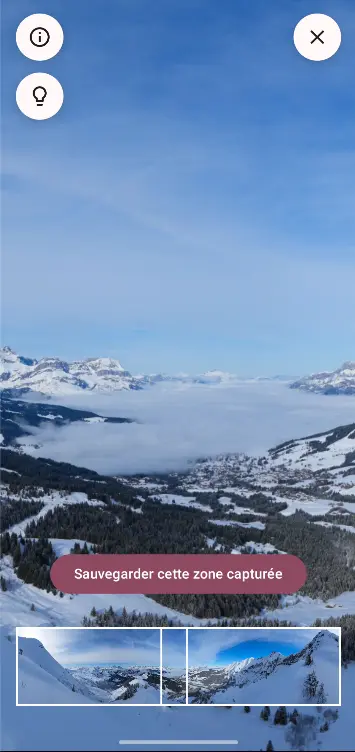
Choisissez la partie du paysage que vous souhaitez afficher. Vous pouvez déplacer l’image manuellement ou essayer le cadrage intelligent, aussi appelé point de vue intelligent, actuellement en version bêta.
Ouvrez l’aperçu de la webcam et touchez « Choisir un point de vue ». Déplacez l’image horizontalement, puis touchez « Sauvegarder ce point de vue ».
Le cadrage intelligent choisit pour vous l’endroit le plus intéressant de l’image. Cette fonction est en version bêta. Tant qu’elle est active, vous ne pouvez pas déplacer le cadrage à la main : désactivez-la pour reprendre la main.
À quelle fréquence le fond d’écran change-t-il ?
La fréquence d’actualisation se règle dans LiveViewPaper. L’application récupère la dernière image disponible de la webcam selon les possibilités du système Android.
Si la webcam n’a pas publié de nouvelle image, le fond d’écran peut rester identique. Une connexion Internet est nécessaire pour récupérer de nouvelles images.
Quel impact sur la batterie ?
LiveViewPaper est conçu pour limiter sa consommation d’énergie. Celle-ci dépend notamment de la fréquence d’actualisation, de votre connexion et des réglages de votre téléphone.
Pour réduire les sollicitations, vous pouvez espacer les actualisations.
Si l’image reste figée, consultez les réglages à vérifier ci-dessous.
Votre fond d’écran ne s’actualise plus ?
Plusieurs éléments peuvent empêcher ou retarder la récupération d’une nouvelle image. Voici ce qu’il faut vérifier.
- Connexion Internet. Une connexion est nécessaire pour récupérer une nouvelle image.
- Webcam. Elle n’a peut-être pas publié d’image plus récente, ou elle est temporairement indisponible. Essayez une autre webcam pour comparer.
- Fond d’écran actif. Vérifiez que LiveViewPaper est toujours appliqué comme fond d’écran.
- Restrictions de batterie et d’activité en arrière-plan. L’optimisation de la batterie et la suspension des applications peuvent empêcher ou retarder les actualisations. Consultez les explications proposées dans les réglages de LiveViewPaper.
- Actualisation manuelle. Réessayez depuis l’application ou depuis le raccourci Android obtenu par un appui long sur son icône.
Pourquoi l’image peut-elle rester inchangée pendant la veille ?
Pendant les périodes d’inactivité prolongée, Android peut retarder les tâches exécutées en arrière-plan. Le fond d’écran peut alors s’actualiser plus tard, voire très rarement.
Une fois le téléphone sorti de veille, une actualisation intervient souvent dans les secondes ou les minutes qui suivent, sans que ce soit garanti. Ce comportement varie selon les constructeurs, les versions d’Android et les réglages d’économie d’énergie.
Des réglages permettent de limiter ce comportement, au prix d’une consommation de batterie plus élevée. Ils ne le suppriment pas systématiquement :
- Ne pas optimiser la batterie pour LiveViewPaper.
- Autoriser l’activité en arrière-plan (réglage essentiel).
- Suspendre l’activité de l’application si elle est inutilisée : à désactiver. Sur certains téléphones, ce réglage est activé et grisé : il est alors impossible à modifier.
Les noms des réglages varient selon le téléphone. Cherchez LiveViewPaper dans les paramètres des applications, puis vérifiez les réglages de batterie et d’activité en arrière-plan.
Enregistrer ou partager une image
Vous souhaitez conserver un paysage particulier ? Utilisez les fonctions de sauvegarde ou de partage disponibles dans LiveViewPaper. Android peut demander une autorisation pour enregistrer dans la galerie. Les raccourcis accessibles par un appui long sur l’icône permettent aussi de retrouver ces actions.
Les photographies restent protégées par les droits de leurs auteurs. Leur enregistrement ne donne pas automatiquement le droit de les réutiliser à des fins publiques ou commerciales. Consultez les crédits des images avant toute réutilisation.
BESOIN D’AIDE ?
Une question ? Un problème ?
Décrivez-nous la difficulté rencontrée en précisant, si possible, le modèle de votre téléphone, votre version d’Android, la version de LiveViewPaper et la webcam concernée.
Contacter l’assistanceliveviewpaper@gmail.com
Évitez d’envoyer des mots de passe ou des informations personnelles inutiles à votre demande.